

AEC Magazine examines whether Autodesk’s shift toward Forma, AI orchestration, and consumption pricing could turn automation, compute, and project data into additional sources of recurring cost. Source: AEC Magazine. Autodesk’s agentic AI strategy could change both AEC workflows and ...

Image source: Teeraphon/stock.adobe.com, AI-generated. It’s October already and renewal quotes for next year’s software are starting to arrive. CAD managers must estimate costs while renewal pricing, staffing, and upcoming project requirements may still be uncertain. A useful budget needs to ...

Blueprints AI automates construction documentation across architecture and engineering while keeping licensed professionals responsible for final review and approval. Source: Blueprints AI. Blueprints AI is applying artificial intelligence to one of architecture’s most labor-intensive tasks: producing detailed construction documents. ...
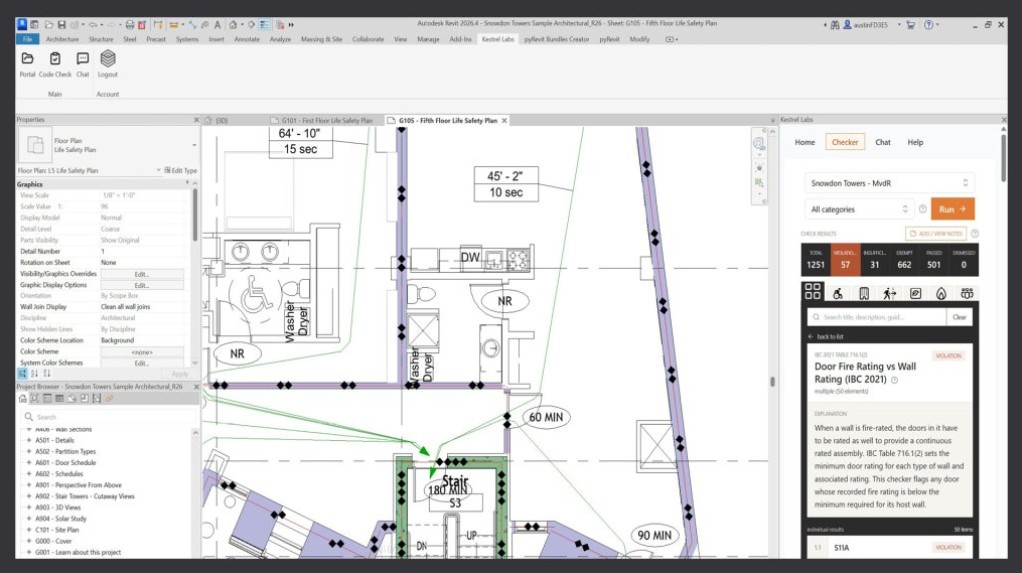
A growing class of software can check drawings, models, and project requirements automatically, but professional judgment and documented human review remain essential. Source: AEC Magazine. Compliance software is becoming a significant category in AEC technology. According to AEC Magazine, ...

Demonstrations cover cycle-time estimates, order tracking, marking and press brake simulation; some capabilities preview forthcoming updates. Image: Hexagon Hexagon is presenting Radan CAD/CAM developments at FABTECH (#C6048) that estimate production time during part import and preserve order information through nesting. ...
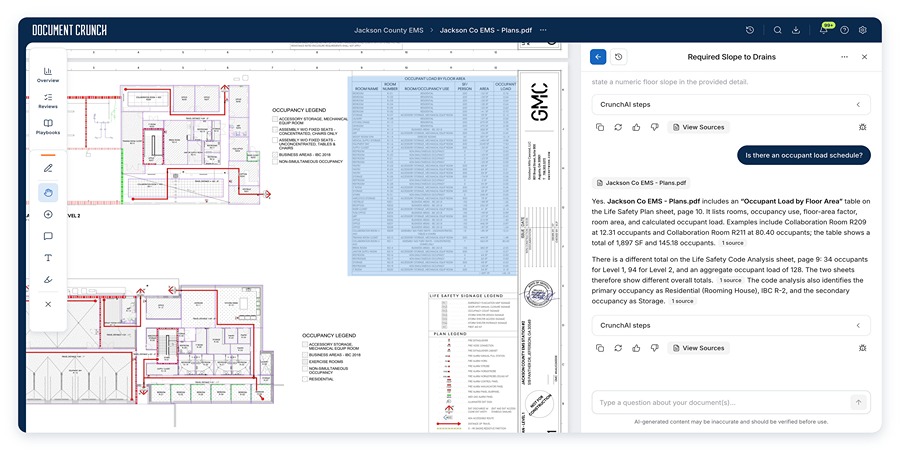
CrunchAI searches drawing text alongside contracts and specifications to identify scope gaps and conflicting requirements. Image: Trimble WESTMINSTER, CO, Oct 26, 2026 – Document Crunch has expanded its construction document review software to analyze text from drawings alongside contracts, specifications ...
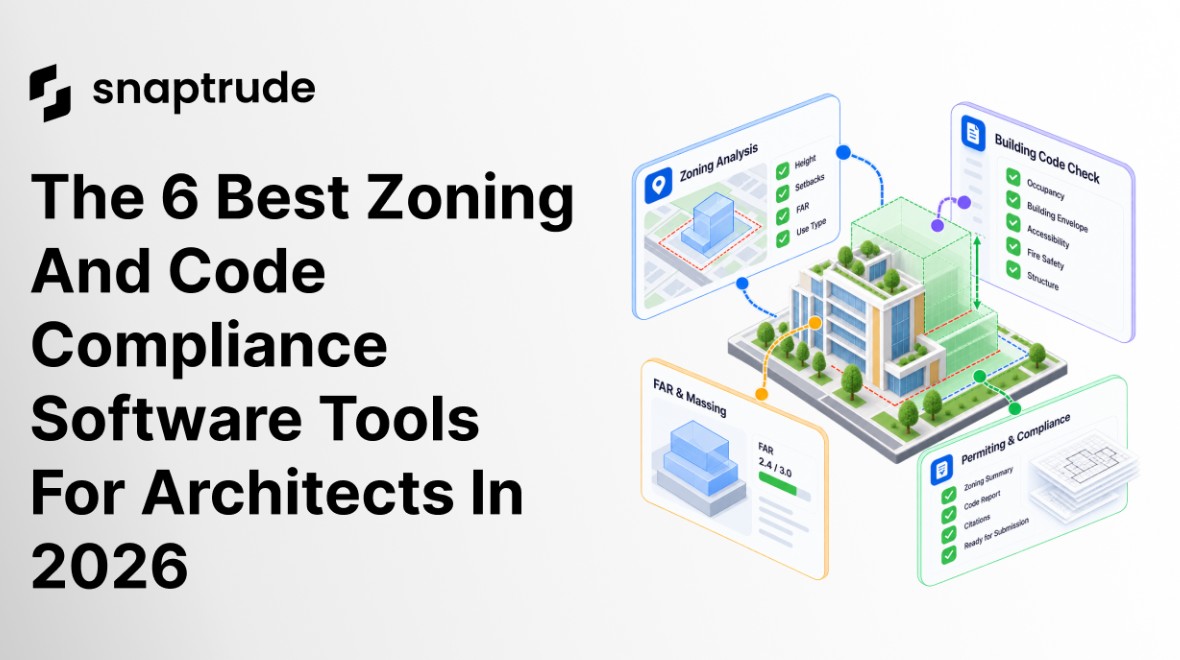
Snaptrude compares platforms that help architects evaluate zoning rules, building codes, permit requirements, and site constraints before problems become expensive. Source: Snaptrude. Snaptrude’s guide compares six zoning and code compliance platforms designed to help architects identify regulatory problems earlier ...

The 2026 IDC MarketScape report cites construction life cycle coverage, Bluebeam collaboration capabilities and R&D reinvestment. Image: Nemetschek Group MUNICH, Germany, Oct 16, 2026 – Nemetschek has been named a Leader in IDC MarketScape: Worldwide Construction Management Software 2026 Vendor ...

Latest release promises enhanced performance, better visualisation, expanded support for Revit Families and more Vectorworks 2027, the latest release of the CAD/BIM software for Windows and Mac, includes several new tools to simplify routine tasks, and make it easier to ...
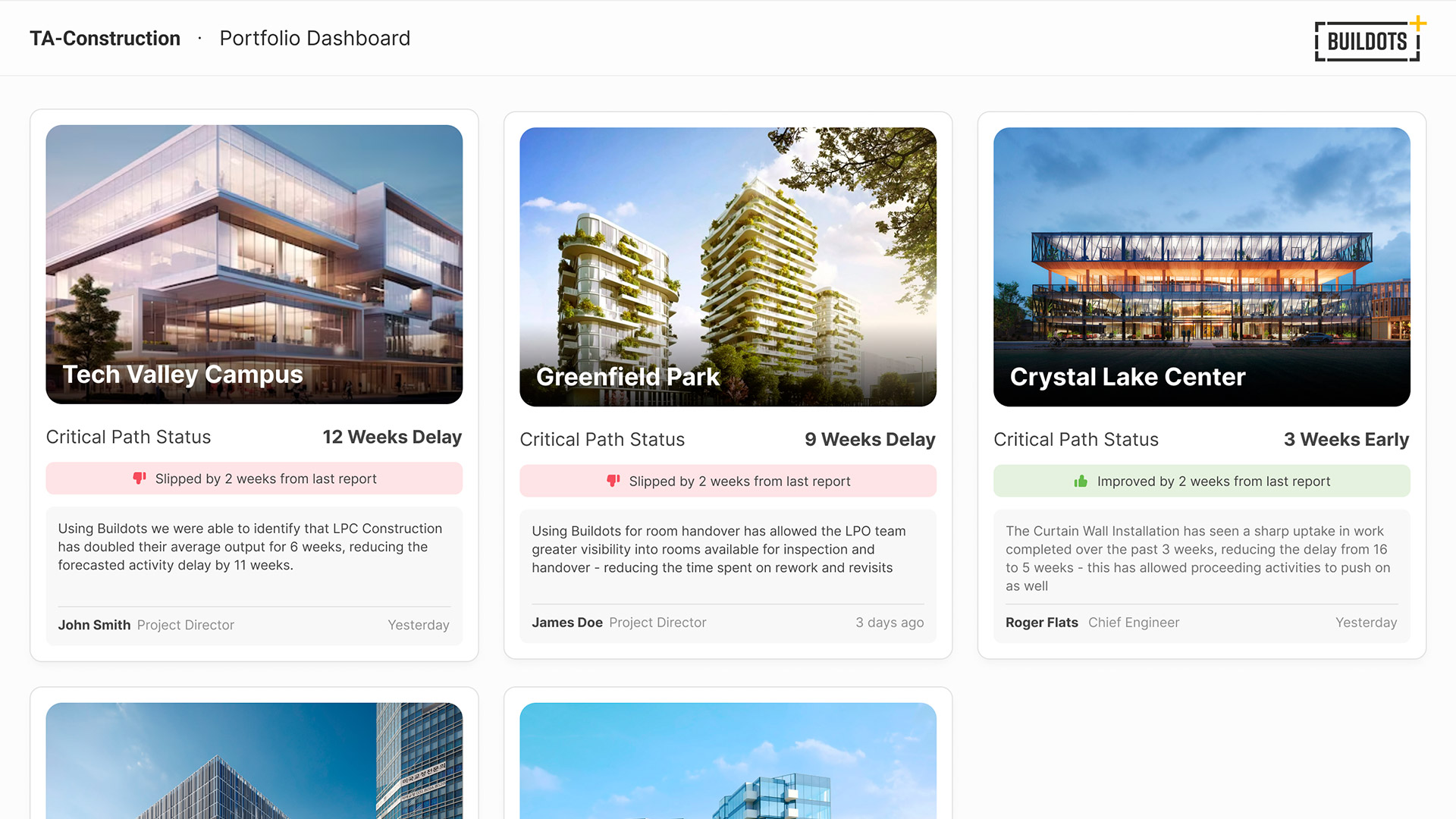
Dashboard designed to provide construction teams with a standardised, data-driven view across projects. Construction technology specialist Buildots has launched its new Portfolio Dashboard, giving construction teams a standardized, data-driven overview of their projects — along with AI-driven insights and early ...